如何安裝及啟用 eSIM

01

出發前安裝 eSIM,抵達目的地後再開啟。

下載 Linklan App
02

如二維碼顯示在另一部裝置上,可選擇掃描安裝。

03

無法掃描二維碼時,可選擇手動安裝。

選擇要安裝 eSIM 的裝置

在 iPhone 安裝及啟用 eSIM

逐步安裝 eSIM

選擇適合你的安裝方式

自動安裝前請注意

  1. 確保 iPhone 連接穩定的網絡。
  2. 自動安裝需要 Linklan App,且僅適用於 iOS 17.4 或以上版本。
  3. 安裝後請勿刪除 eSIM,因為它可能無法再次安裝。

開始安裝

01

開啟 Linklan App

開啟 Linklan App,選擇要安裝的 eSIM 計劃。

02

開始自動安裝

點按「安裝到手機」,依照 iPhone 的提示操作。

03

依照提示完成

出現提示時點按「啟用」,繼續依照畫面指示操作。

iPhone eSIM 啟用步驟

安裝數據計劃

01. 安裝數據計劃

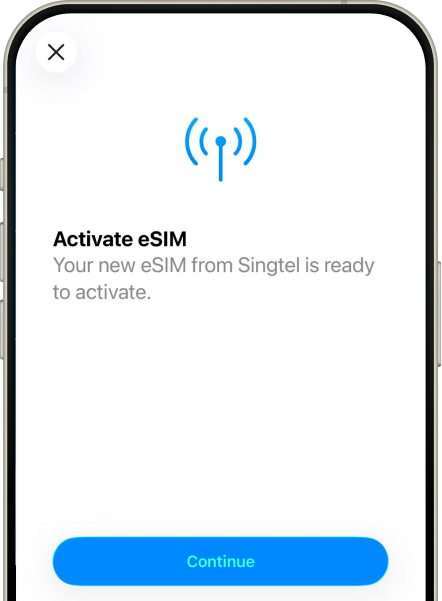
掃描二維碼後會自動開始安裝。點按「繼續」。

如何確認 eSIM 已啟用?

可以透過兩種方式檢查:

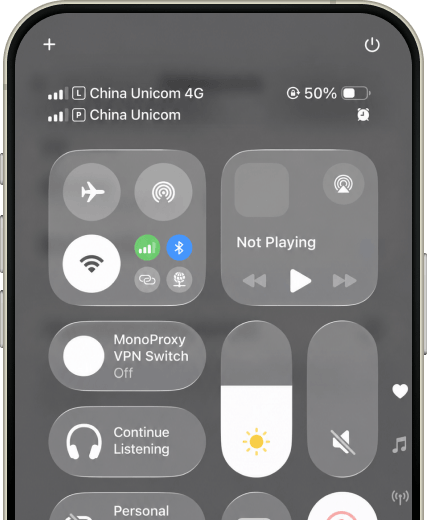
  1. 查看 iPhone 訊號圖示是否至少顯示一格訊號。
  2. 在「設定 > 流動網絡」確認 Linklan eSIM 已開啟數據漫遊。

需要協助?我們隨時為你服務。

安裝期間遇到問題?客服團隊全天候提供網上協助。

聯絡我們

面向全球旅行的 eSIM 流量服務。
無論去哪裏,始終保持連接。

在 App Store 下載前往 Google Play 下載