如何安装并激活 eSIM

01

出发前安装 eSIM,抵达目的地后再开启。
下载 Linklan App
02

如果二维码显示在另一台设备上,可以选择扫码安装。

03

无法扫描二维码时,可以选择手动安装。

选择要安装 eSIM 的设备

在 iPhone 上安装并激活 eSIM

分步骤安装 eSIM

选择适合你的安装方式

自动安装前请注意

  1. 确保 iPhone 连接稳定的网络。
  2. 自动安装需要 Linklan App,且仅适用于 iOS 17.4 或更新版本。
  3. 安装后请勿删除 eSIM,因为它可能无法再次安装。

开始安装

01

打开 Linklan App

打开 Linklan App,选择要安装的 eSIM 套餐。

02

开始自动安装

点击“安装到手机”,按照 iPhone 上的提示操作。

03

按照提示完成

出现提示时点击“激活”,继续按照屏幕说明操作。

iPhone eSIM 激活步骤

安装数据套餐

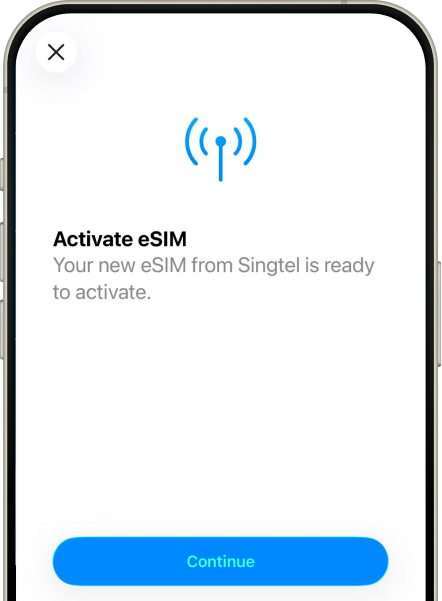
01. 安装数据套餐

扫描二维码后将自动开始安装。点击“继续”。

如何确认 eSIM 已激活?

可以通过两种方式检查:

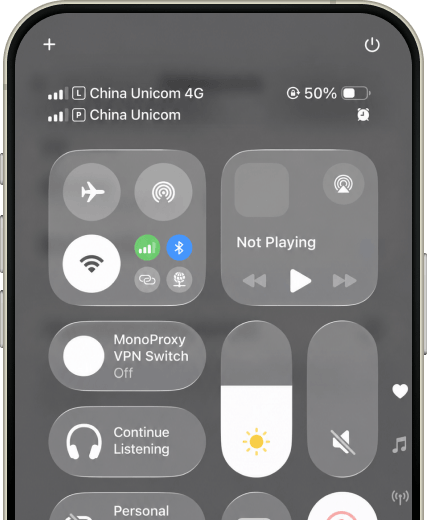
  1. 查看 iPhone 信号图标是否至少显示一格信号。
  2. 在“设置 > 蜂窝网络”中确认 Linklan eSIM 已开启数据漫游。

需要帮助?我们随时为你服务。

安装过程中遇到问题?客服团队全天候提供在线帮助。

联系我们

面向全球旅行的 eSIM 流量服务。
无论去哪里,始终保持连接。

在 App Store 下载前往 Google Play 下载