Установите eSIM перед отъездом, а затем включите его, когда доберетесь до пункта назначения.
 Загрузите приложение Linklan
Установите eSIM перед отъездом, а затем включите его, когда доберетесь до пункта назначения.
Загрузите приложение LinklanИспользуйте опцию QR-кода, если код доступен на другом экране.

Выберите ручную настройку, если сканирование QR-кода невозможно.

Установите и активируйте eSIM на iPhone
Выберите способ установки eSIM
Откройте приложение Linklan и выберите план eSIM, который вы хотите установить.
Нажмите «Установить на телефон» и следуйте инструкциям, отображаемым на вашем iPhone.
Нажмите «Активировать», когда появится запрос на вашем iPhone, и продолжайте следовать инструкциям, отображаемым на экране.
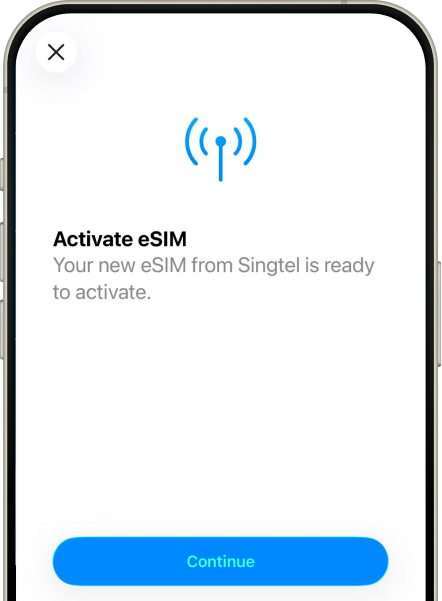
Процесс установки начнется автоматически, когда вы отсканируете QR-код на своем iPhone. Нажмите «Продолжить».
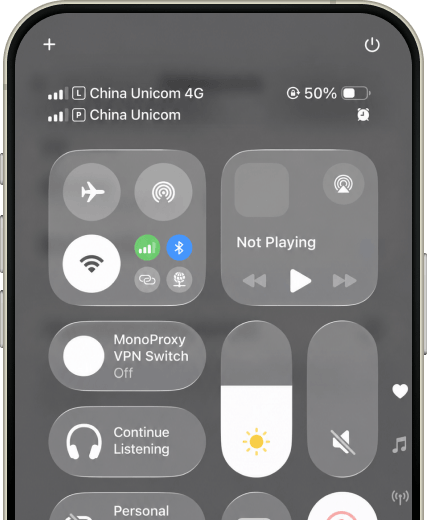
Возникли вопросы во время установки? Наша служба поддержки доступна круглосуточно и без выходных, чтобы помочь вам через онлайн-чат.
Поговорите с нами