Zainstaluj eSIM przed wyjazdem i włącz ją po przyjeździe.
 Pobierz aplikację Linklan
Zainstaluj eSIM przed wyjazdem i włącz ją po przyjeździe.
Pobierz aplikację LinklanUżyj kodu QR, gdy jest widoczny na innym ekranie.

Wybierz konfigurację ręczną, jeśli nie możesz zeskanować kodu QR.

Zainstaluj i aktywuj eSIM na iPhonie
Wybierz sposób instalacji eSIM
Otwórz aplikację Linklan i wybierz plan eSIM do zainstalowania.
Stuknij „Zainstaluj na telefonie” i postępuj zgodnie z instrukcjami na iPhonie.
Stuknij „Aktywuj”, gdy pojawi się prośba, i wykonaj dalsze kroki na ekranie.
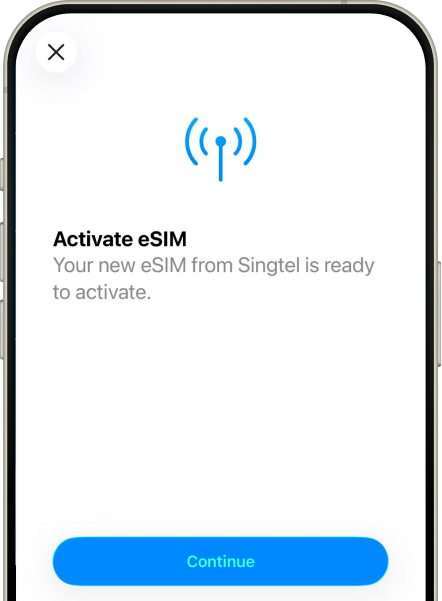
Po zeskanowaniu kodu QR instalacja rozpocznie się automatycznie. Stuknij Kontynuuj.
Masz pytania podczas konfiguracji? Nasz zespół jest dostępny na czacie całą dobę.
Skontaktuj się z nami