出発前にeSIMをインストールし、目的地に着いてからオンにします。
 Linklanアプリをダウンロード
出発前にeSIMをインストールし、目的地に着いてからオンにします。
LinklanアプリをダウンロードQRコードが別の画面に表示できる場合は、スキャンして設定します。

QRコードをスキャンできない場合は手動で設定します。

iPhoneでeSIMをインストールして有効化
インストール方法を選択
Linklanアプリを開き、インストールするeSIMプランを選びます。
「スマートフォンにインストール」をタップし、iPhoneの案内に従います。
表示されたら「有効化」をタップし、画面の案内に従います。
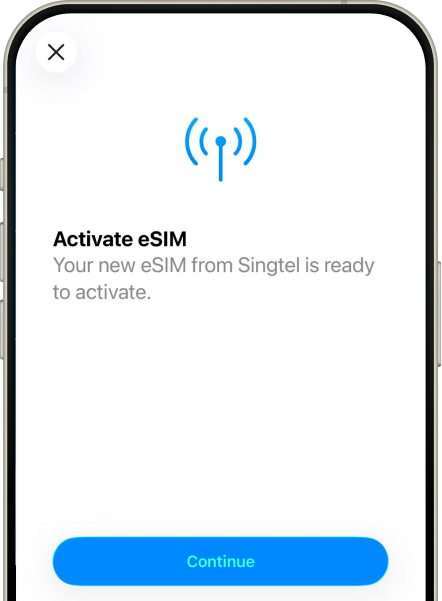
QRコードを読み取るとインストールが始まります。「続ける」をタップします。