Comment installer et activer votre eSIM

01

Installez l’eSIM avant le départ et activez-la à destination.
Télécharger l’app Linklan
02

Utilisez le QR code s’il est affiché sur un autre écran.

03

Choisissez la configuration manuelle si vous ne pouvez pas scanner le QR code.

Choisissez l’appareil pour installer votre eSIM

Installez et activez votre eSIM sur iPhone

Installez votre eSIM étape par étape

Choisissez votre méthode d’installation

Avant l’installation automatique

  1. Connectez votre iPhone à un réseau stable.
  2. L’installation automatique nécessite l’app Linklan et iOS 17.4 ou une version ultérieure.
  3. Ne supprimez pas l’eSIM après l’installation : elle pourrait ne plus être réinstallable.

Démarrer l’installation

01

Ouvrir l’app Linklan

Ouvrez l’app Linklan et sélectionnez le forfait eSIM à installer.

02

Lancer l’installation automatique

Touchez « Installer sur le téléphone » et suivez les instructions de l’iPhone.

03

Suivre les instructions

Touchez « Activer » lorsque l’iPhone le demande, puis suivez les indications à l’écran.
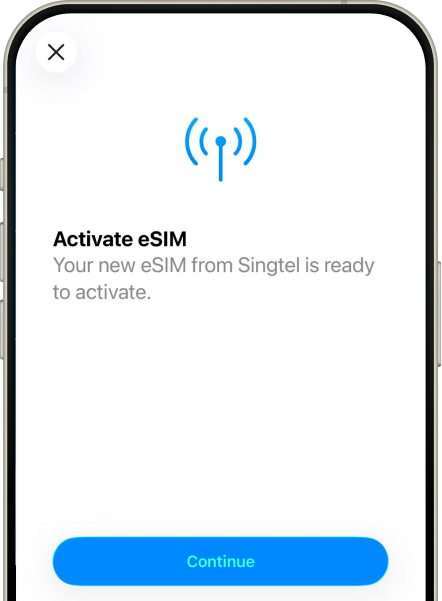
Étapes d’activation de l’eSIM sur iPhone

Installer le forfait

01. Installer le forfait

L’installation démarre automatiquement après le scan du QR code. Touchez Continuer.
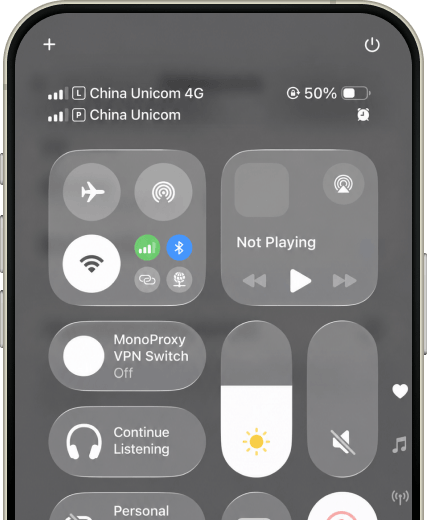
Comment savoir si votre eSIM est active ?

Deux vérifications simples :

  1. Assurez-vous qu’au moins une barre de signal apparaît sur votre iPhone.
  2. Dans Réglages > Données cellulaires, vérifiez que l’itinérance des données est activée pour l’eSIM Linklan.

Besoin d’aide ? Nous sommes là.

Des questions pendant la configuration ? Notre équipe vous aide par chat 24 h/24.

Nous contacter

Données eSIM mondiales pour les voyages.
Restez connecté, où que vous alliez.

Télécharger sur l'App StoreObtenez-le sur Google Play