Installiere die eSIM vor der Abreise und schalte sie erst am Reiseziel ein.
 Linklan App herunterladen
Installiere die eSIM vor der Abreise und schalte sie erst am Reiseziel ein.
Linklan App herunterladenNutze den QR-Code, wenn er auf einem anderen Bildschirm angezeigt wird.

Wähle die manuelle Einrichtung, wenn du den QR-Code nicht scannen kannst.

eSIM auf dem iPhone installieren und aktivieren
Wähle deine Installationsmethode
Öffne die Linklan App und wähle den gewünschten eSIM-Tarif.
Tippe auf „Auf Telefon installieren“ und folge den Anweisungen auf deinem iPhone.
Tippe auf „Aktivieren“, wenn du dazu aufgefordert wirst, und folge den Hinweisen auf dem Bildschirm.
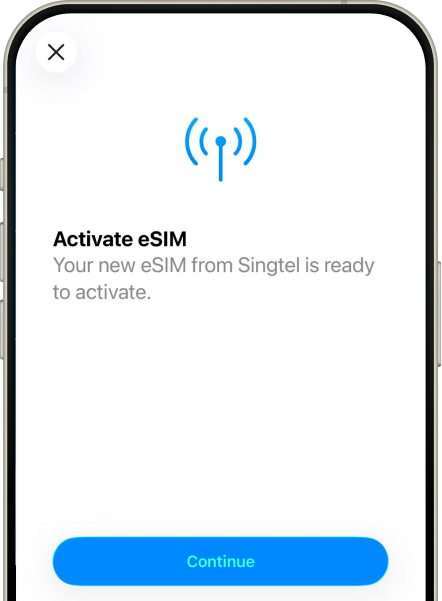
Nach dem Scannen des QR-Codes beginnt die Installation automatisch. Tippe auf „Fortfahren“.
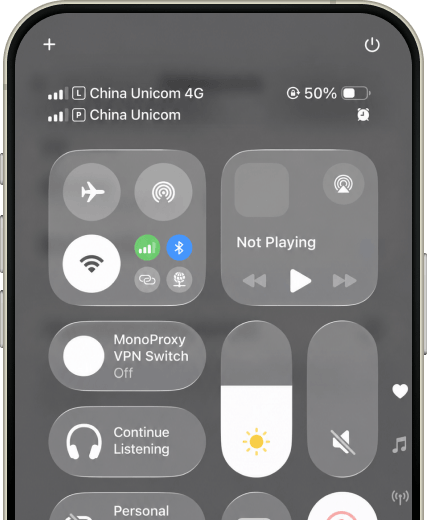
Fragen bei der Einrichtung? Unser Support ist rund um die Uhr per Online-Chat erreichbar.
Kontaktiere uns